En este artículo abordaremos cómo bloquear aplicaciones específicas en las políticas de firewall de FortiGate utilizando un perfil de control de aplicaciones. Este tema es crucial para mantener la seguridad de la red y asegurar que el tráfico no deseado no interfiera con el funcionamiento de las operaciones y la productividad de la empresa. A continuación, proporcionaremos una guía detallada sobre cómo configurar esta restricción de manera efectiva.
Descripción del problema
Con el creciente uso de aplicaciones en línea dentro del entorno empresarial, es importante poder gestionar y restringir el acceso a ciertas aplicaciones que pueden ser perjudiciales, como redes sociales o plataformas de vídeo. Esto no solo ayuda a mejorar la productividad, sino que también protege los recursos de la red contra amenazas cibernéticas.
Alcance
Este procedimiento es aplicable a todas las versiones de FortiOS, proporcionando un marco para implementar controles de aplicaciones en su infraestructura de seguridad.
Diagnóstico paso a paso
A continuación, se describen los pasos necesarios para bloquear una aplicación específica, usando como ejemplo la prohibición de acceso a YouTube.
- Dirígete a la sección Perfil de Seguridad → Control de Aplicaciones donde aplicaremos el filtro de la aplicación.
- En Aplicaciones y Sobrescrituras de Filtro → Crear uno nuevo.
- Selecciona Aplicación.
- Acción: Bloquear.
- Aplicación: YouTube.

Solución recomendada
Luego, ve a la sección Política y Objetos → Política de Firewall, selecciona la política de firewall correspondiente donde se requiere bloquear la aplicación y asegúrate de que se haya aplicado el perfil de control de aplicaciones correcto.

Ahora abre el navegador y ve a YouTube.com. Intenta buscar un video y deberías ver una página que indica que la aplicación está bloqueada.
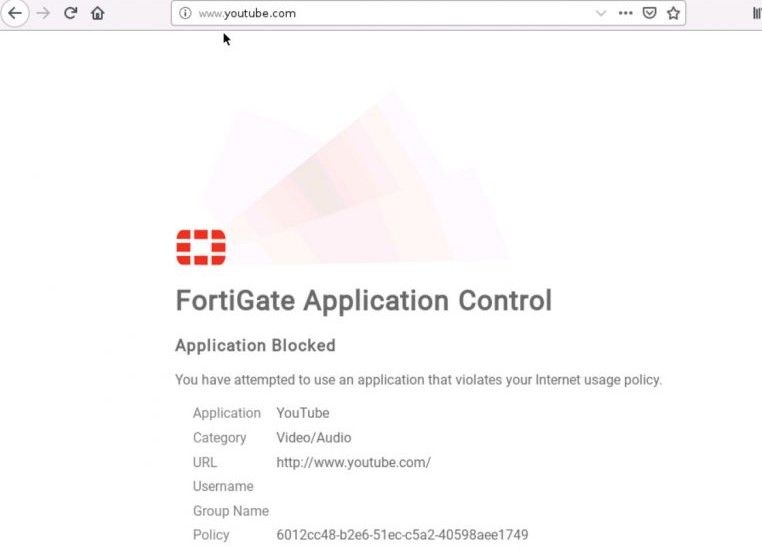
Finalmente, dirígete a Registro e Informes → Control de Aplicaciones para ver los registros detallados del tráfico bloqueado.

Comandos CLI utilizados
Aunque este artículo se centra en la interfaz gráfica, los comandos CLI también pueden ser utilizados para configurar el mismo bloque. Algunos ejemplos incluyen:
config firewall policy
    edit [ID_POLÍTICA]
    set application [ID_APLICACIÓN]
    set action block
end
Estos comandos permiten modificar directamente la configuración del firewall, proporcionando una opción adicional para administradores experimentados.
Buenas prácticas y recomendaciones
- Revisar regularmente las políticas de control de aplicaciones para asegurarse de que estén actualizadas y efectivas.
- Implementar una lista blanca para las aplicaciones que son esenciales para las operaciones del negocio.
- Monitorear el tráfico de red y los informes para ajustar las políticas en función del comportamiento del usuario.
Notas adicionales
Recuerda que la implementación de restricciones de aplicación puede tener un impacto en la experiencia del usuario. Es aconsejable comunicar a los empleados sobre las políticas de uso aceptable para minimizar las frustraciones y fomentar el cumplimiento.
¿Te ha resultado útil??
0 / 0

Hola, somos Mila Jiménez y César Sánchez. Dos apasionados de la ciberseguridad con muchos años de experiencia. Hemos trabajado en muchas empresas del mundo TI y ahora nos apetece compartir nuestro conocimiento con cualquiera que lo necesite.
¡Si te gusta nuestro contenido puedes invitarnos a un café AQUÍ!