Consulta técnica sobre FortiEDR
| Descripción | Este artículo describe cómo instalar On-Prem Core. |
| Alcance | FortiEDR |
| Solución | Será necesaria una IP estática interna.
Active un entorno de servidor VMWare Core con las siguientes especificaciones: – Tamaño del disco: Todos los entornos: 80 GB de espacio disponible con disco SSD.
– Memoria: – CPU: – Apunte el nuevo entorno de VM a la ISO proporcionada en el enlace anterior fortiedrCore_x.xxxxx.iso. – Esto instalará un servidor CentOS 7 de 64 bits Inicie sesión en la máquina virtual Core para continuar con el proceso de instalación.
Nota. El mouse no funcionará en esta versión de Linux. Utilice las teclas de flecha e Intro para navegar. Debe tener más de 8 caracteres de longitud. Inicie sesión como raíz. Elije una contraseña. La contraseña debe cumplir con los siguientes criterios: No puede contener el nombre de usuario de ninguna forma. Nota: Tome nota de todos los nombres de usuario y contraseñas creados durante este proceso para consultarlos más adelante. Vuelva a introducir la contraseña para confirmar. Ingrese el indicador de nombre de host: Flecha hacia abajo y hacia arriba para seleccionar <Siguiente>, luego presione Entrar – Seleccione el indicador de función del dispositivo: – Ingrese la indicación del nombre de la organización: Las configuraciones que no sean de múltiples inquilinos deben dejar este campo en blanco (establezca esto solo si está planeada la instalación en una organización específica). Flecha hacia abajo y hacia arriba para seleccionar <Siguiente>, luego presione Entrar. – Ingrese la solicitud de contraseña de registro: Flecha hacia abajo y hacia arriba para seleccionar <Siguiente>, luego presione Entrar. – Ingrese la dirección IP del agregador o solicitud de nombre DNS: – Ingrese la indicación de la dirección IP externa del núcleo (debería ser IP estática interna): – Elija la solicitud de la interfaz principal: Flecha hacia abajo y hacia arriba para seleccionar <Siguiente>, luego presione Entrar. Use la indicación de DHCP: – Configure la solicitud de dirección IP: – Establecer la indicación de la puerta de enlace predeterminada: Ingrese la puerta de enlace predeterminada. Flecha hacia abajo y hacia arriba para seleccionar <Siguiente>, luego presione Entrar. – Establezca la solicitud del servidor DNS, Flecha hacia abajo y hacia arriba para seleccionar <Siguiente>, luego presione Entrar. – ¿Establecer el entorno en modo de depuración? inmediato: – Establecer el indicador de fecha: – Identifique una ubicación para que las reglas de la zona horaria se puedan configurar correctamente. Indicación: Ejemplo: 2 para América Presione Entrar. Ejemplo: 49 para Estados Unidos Presione Enter. Ingrese el número correcto para la región de la zona horaria donde está instalado el servidor
Ejemplo: 21 para el Pacífico Presione Entrar . – Configure el indicador de hora: Ejemplo: 16:28 Flecha hacia abajo y hacia arriba para seleccionar < Listo >, luego presione Enter . La instalación comenzará. Es seguro ignorar el monitor: El núcleo está funcionando, como se muestra a continuación.
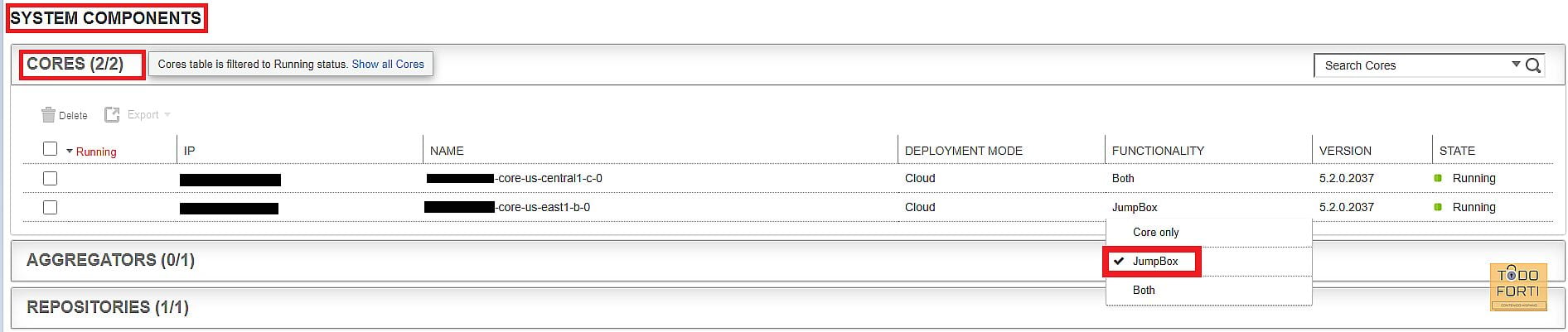
Una vez que esté completo en la consola, configure el núcleo como Core y Jumpbox.
|
¡Déjanos cualquier duda sobre FortiEDR aquí abajo!
¿Te ha resultado útil??
0 / 0

Hola, somos Mila Jiménez y César Sánchez. Dos apasionados de la ciberseguridad con muchos años de experiencia. Hemos trabajado en muchas empresas del mundo TI y ahora nos apetece compartir nuestro conocimiento con cualquiera que lo necesite.
¡Si te gusta nuestro contenido puedes invitarnos a un café AQUÍ!